
标签
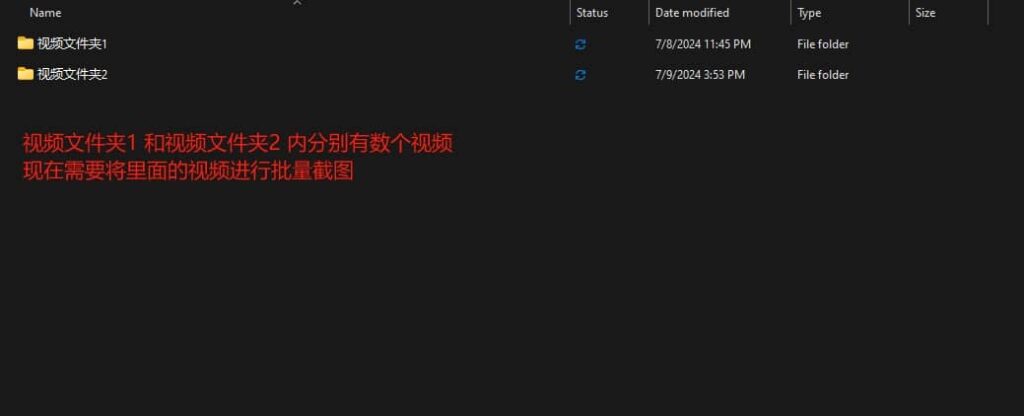
Windows 11 视频自动批量截图并存储在文件夹内
写了一个 Python 脚本,大概功能如下:将文件夹内视频按时长进行截图并且存储在文件夹内。直接用文本说明看着有些头晕,下面来张图片示意一下 前期准备:1. 需...
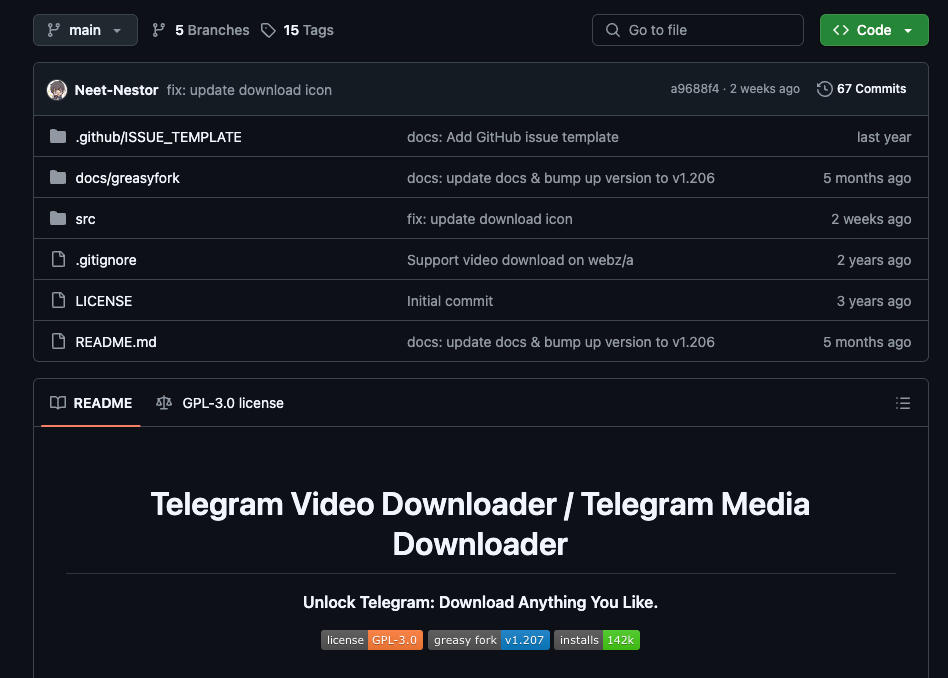
油猴脚本版 Telegram Media Downloader:轻松下载受限内容
什么是 Telegram Media Downloader 的油猴脚本功能? Telegram Media Downloader 不仅有 Python 脚本,还...
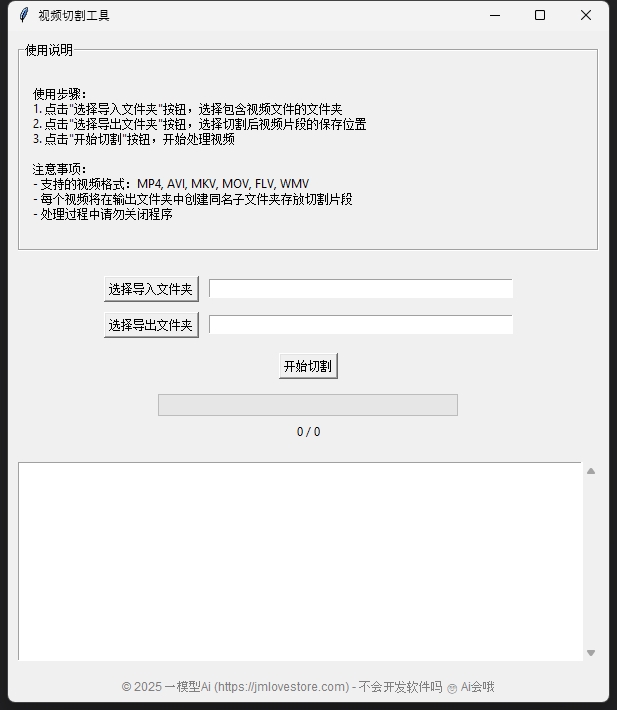
基于 PySceneDetect 视频场景批量自动切割工具
视频场景自动切割工具(基于 PySceneDetect) 该工具是一个专为 Windows 用户设计的图形界面应用程序,借助 PySceneDetect 实现对...
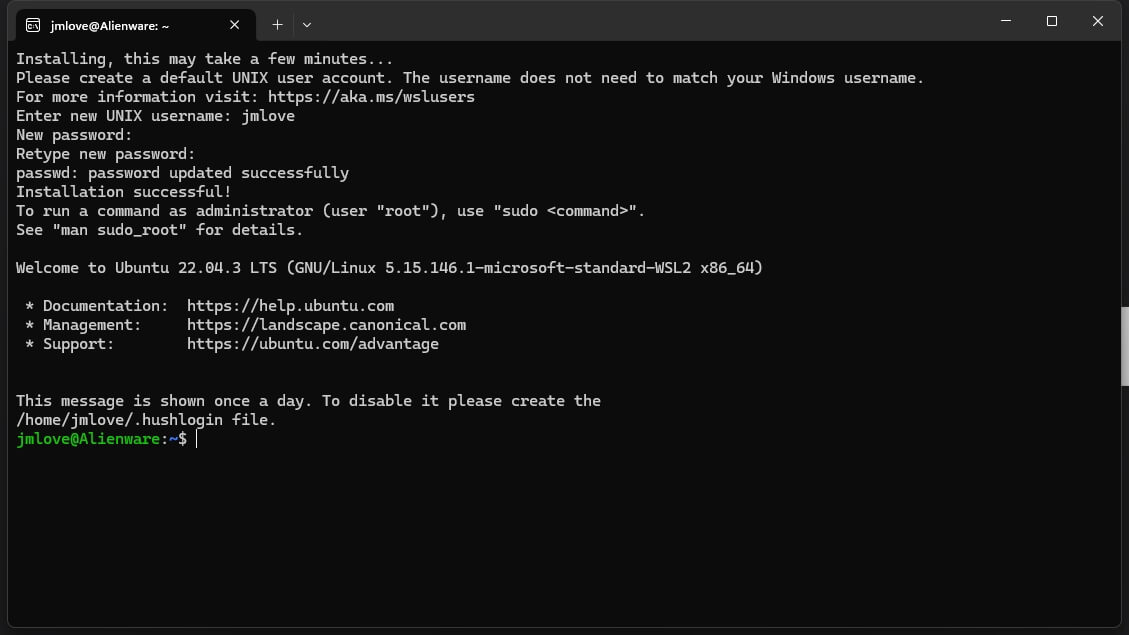
Windows11 应用商店安装 WSL
WSL 基础信息可参考微软官方网站 开始菜单打开微软应用商店搜索 Ubuntu 选择需要的版本点击安装,安装后点击打开弹出 CMD 窗口 输入用户名和密码 出现...
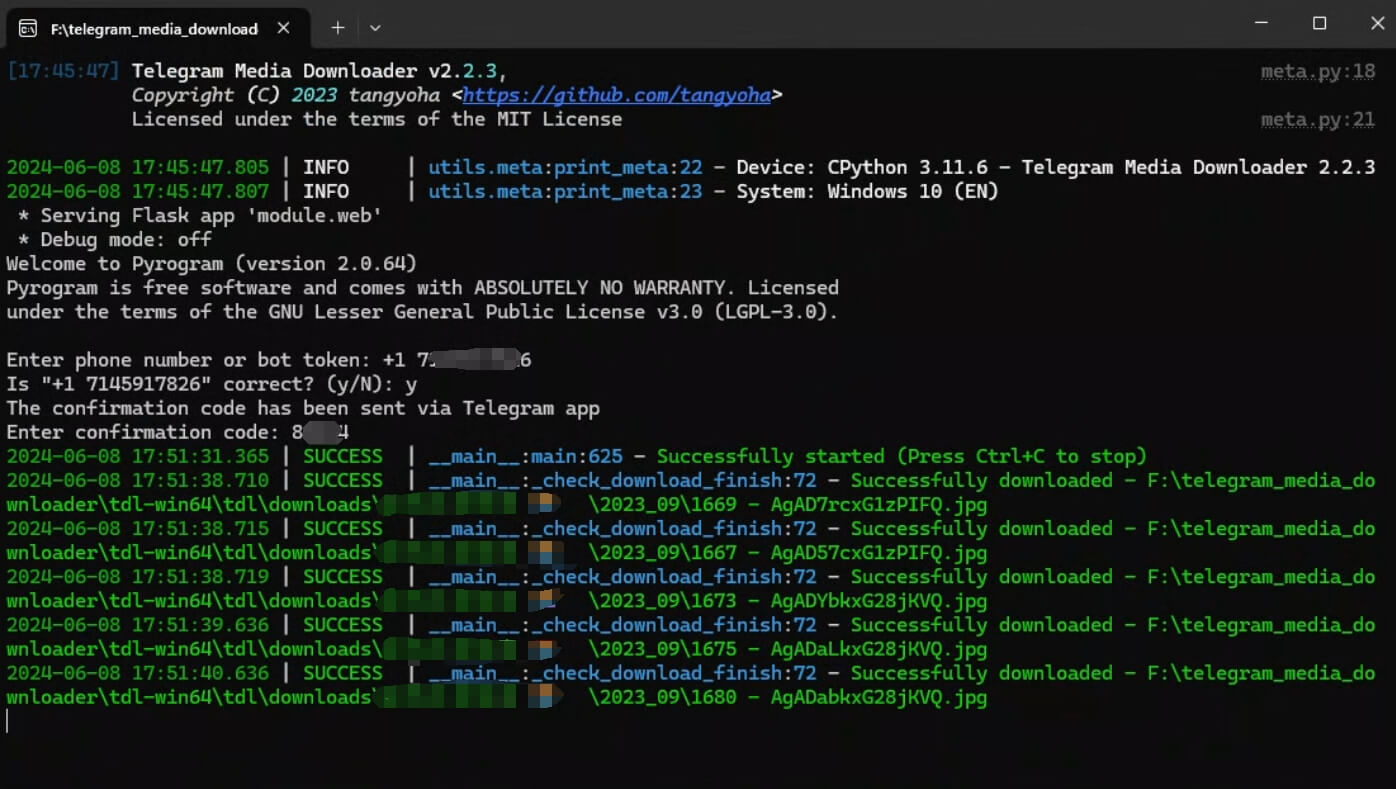
Telegram 批量群频道下载无视限制
此教程参考 telegram_media_downloader 文档 前期准备 使用你的 Telegram 账号到 开发平台 获取 Api Hash 和 Api...
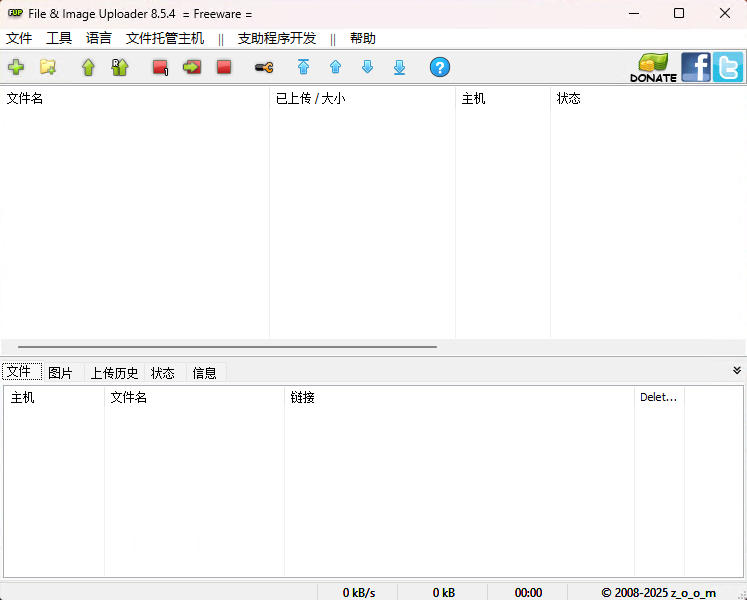
z_o_o_m File & Image Uploader —— 最强大的跨平台文件上传工具
在日常工作或网站运营中,我们经常需要把文件、图片或视频上传到不同的网盘、图床或视频网站。如果一个个手动上传,不但耗时,还容易出错。今天要介绍的 z_o_o_m ...
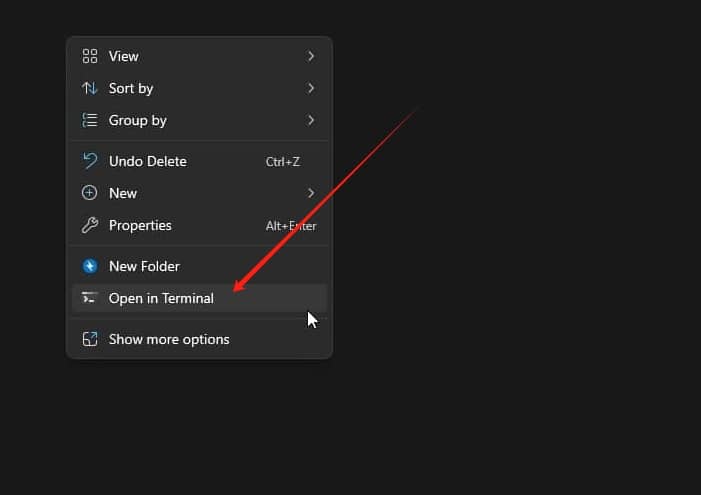
Windows 11 将所有文件夹内的视频移动到一个文件夹内
写了一个 Python 脚本,大概功能如下:在一个主文件夹内有许多的子文件夹,所有的子文件夹内都有视频。现在需要将这些子文件内的视频移动到一个独立的文件夹中。 ...
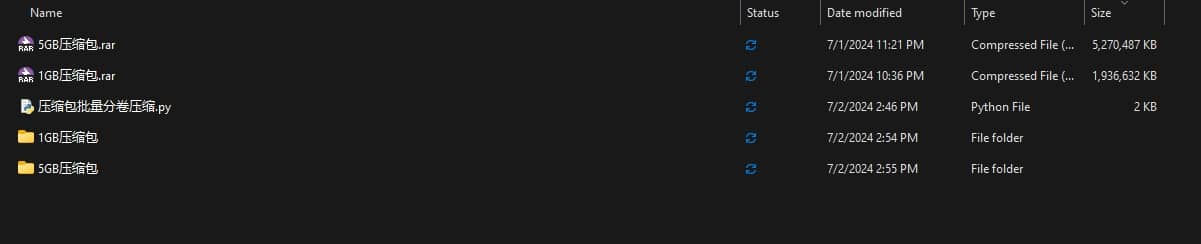
Windows 11 批量将压缩包进行分卷压缩并设置密码 Python 篇
因为需求,之前已经写了个三个脚本来进行压缩包的分卷压缩。如有需要可以参考下面三篇文章 Windows 11 批量将文件夹进行分卷压缩后放进独立的文件夹内并设置密...
Windows 11 视频缩略图不显示?一键解决方法
Windows 11 视频缩略图不显示?一键解决方法 在 Windows 11 资源管理器中,默认情况下,视频文件应该显示缩略图(预览图),方便用户快速识别文件...
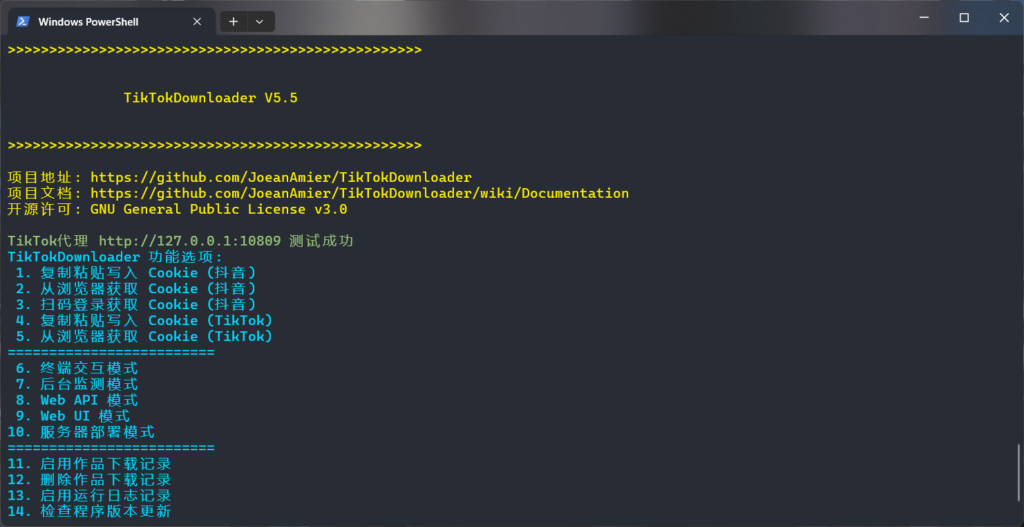
音和 TikTok 视频下载神器:快速、高清、无水印免费下载
抖音和 TikTok 视频下载神器:快速、高清、无水印免费下载 在当今的短视频时代,抖音和 TikTok 作为全球最受欢迎的社交平台之一,吸引了大量创作者和观众...
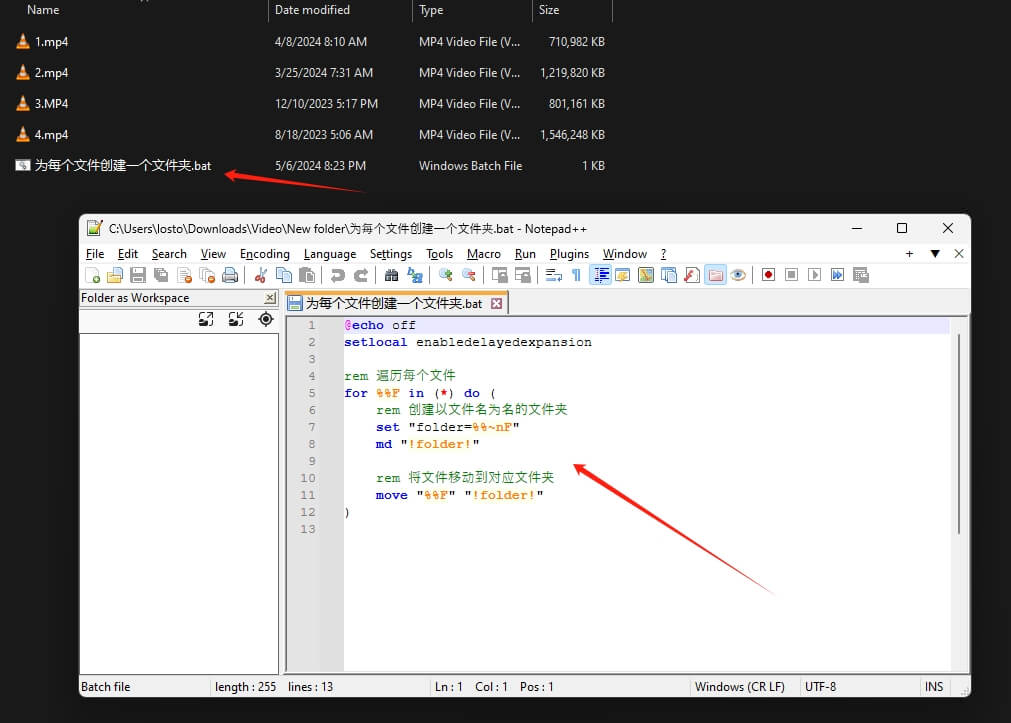
Windows 11 为每个文件创建一个文件夹
此教程提供一个简单的功能,为每个文件创建一个文件夹 功能:目录下现在有 1.avi 2.avi 3.avi 4.avi 四个视频,现需要快速的创建 1 2 3 ...
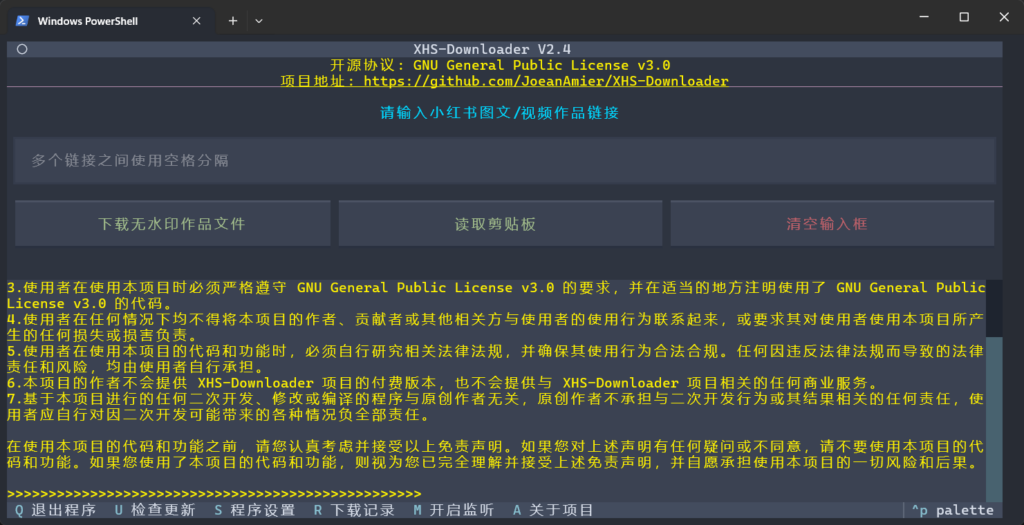
小红书视频下载神器:高清、无水印、快速免费下载
小红书视频下载神器:高清、无水印、快速免费下载 小红书(Xiaohongshu)是中国最受欢迎的社交电商平台之一,汇集了大量优质的短视频内容。然而,官方并不提供...
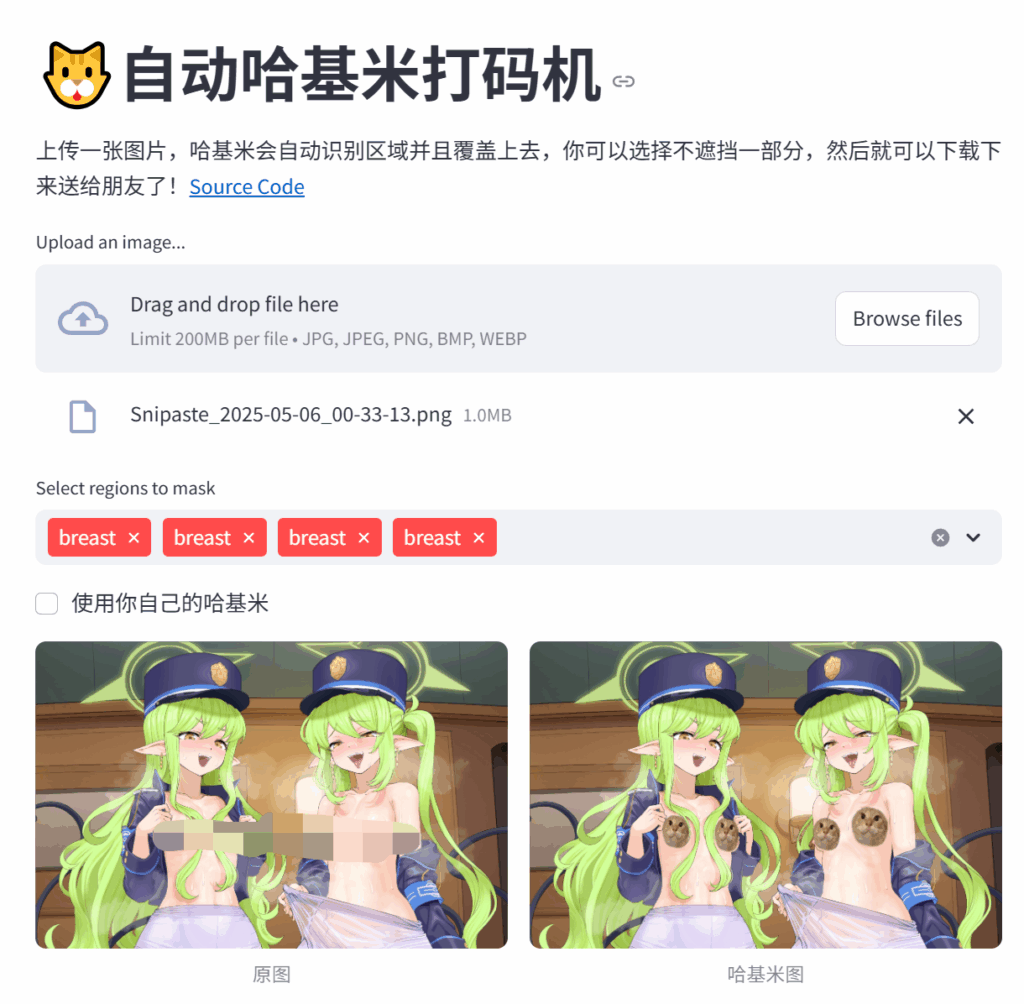
自动马赛克打码器:AutoHajimiMosaic 项目分享
自动哈基米马赛克打码器:AutoHajimiMosaic 项目分享 大家好!今天来分享一个超级有趣的开源项目——AutoHajimiMosaic。这是一个自动为...
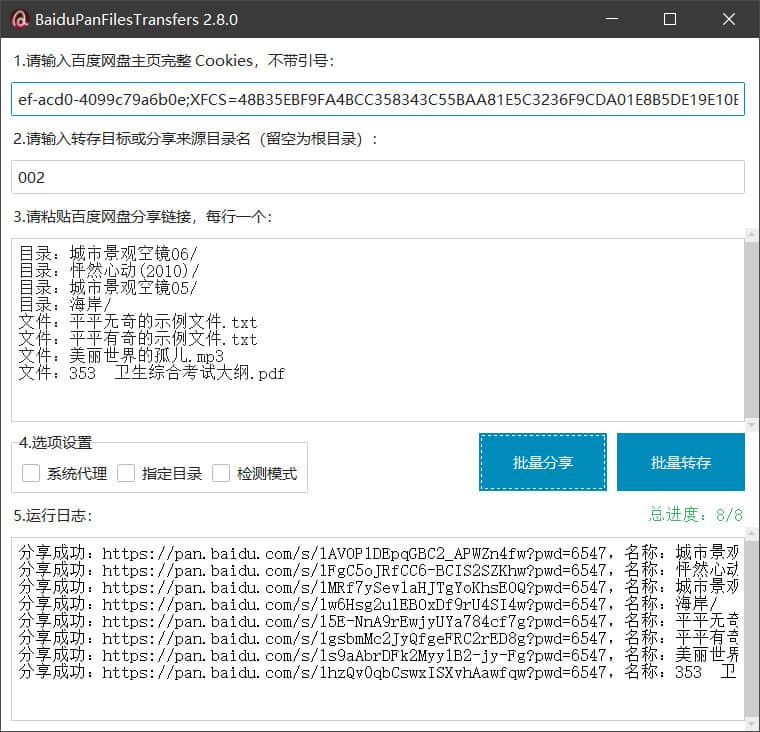
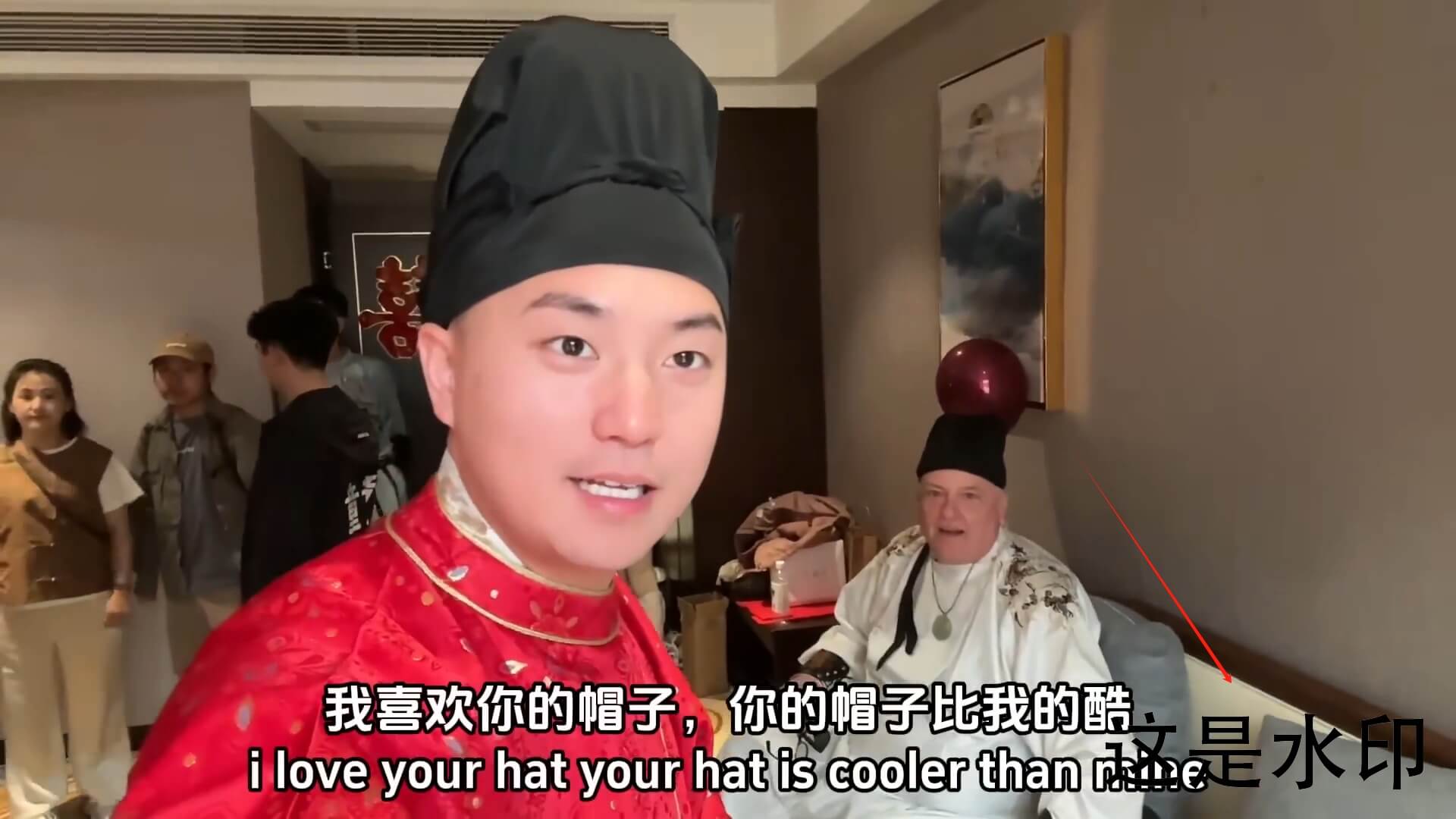
Windows 11 批量给视频添加水印
前期准备 使用此操作方式前需要先安装 Python 程序,安装教程请阅读 Windows 11 应用商店安装 Python 同时需要安装 FFmpeg 程序,安...
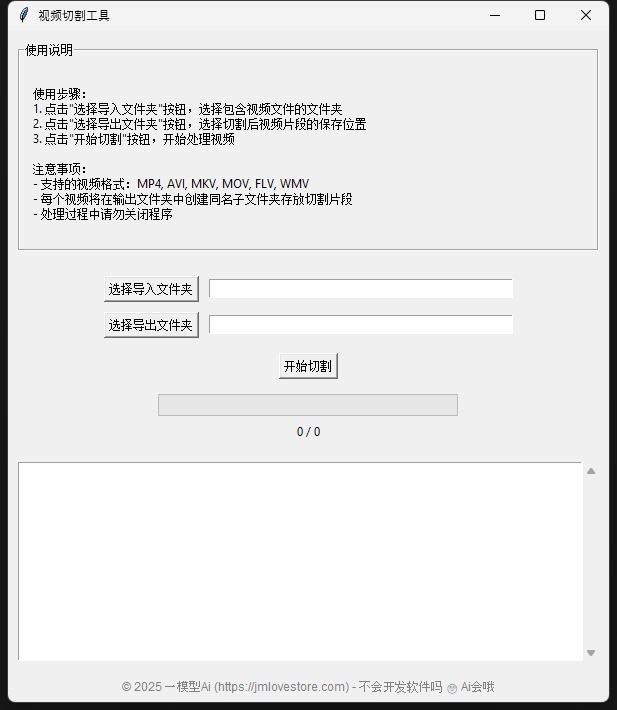
批量按照场景分割电视剧电影等视频内容
视频场景分割工具 这是一个基于PySceneDetect的视频场景分割工具,提供了友好的图形用户界面,可以帮助用户轻松地将视频文件按场景进行切割。 功能特点 图...
Windows 11 批量获取文件夹大小
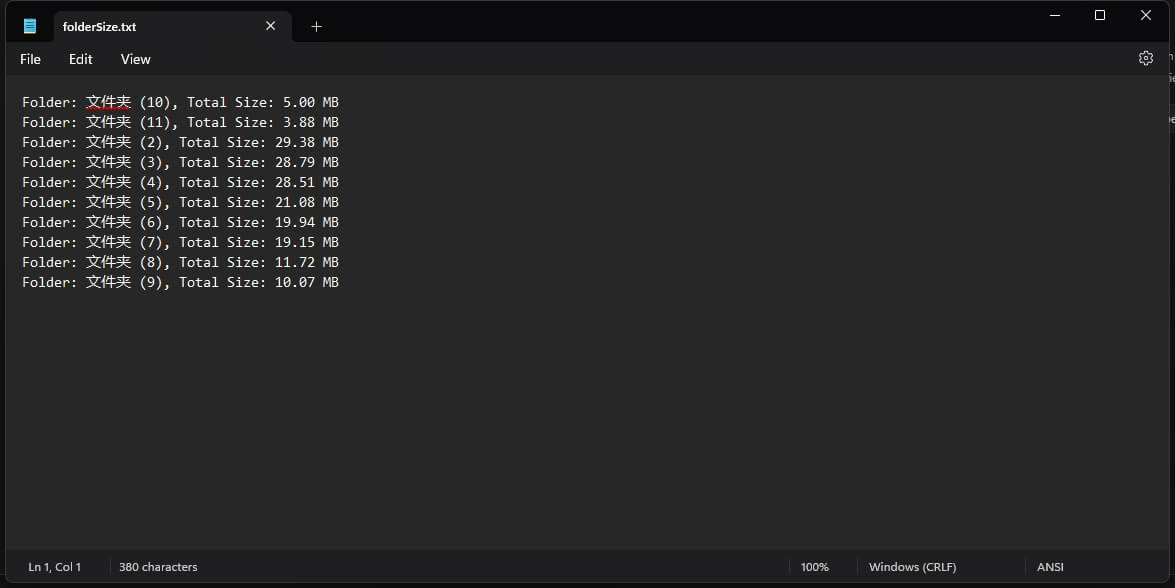
需求:目录下有很多文件夹,使用 PowerShell 获取目录下所有文件夹的名称和大小,并且导出到 folderSize.txt 文本中 复制下面代码 # 设置...
Windows 11 批量将文件夹进行分卷压缩后放进独立的文件夹内并设置密码 RAR 版
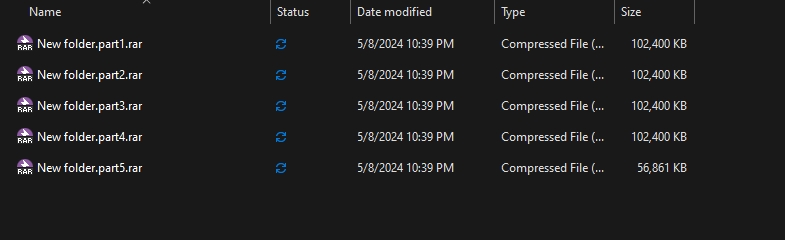
此教程提供一个简单的功能, 批量将文件夹进行分卷压缩后放进独立的文件夹内并设置密码 功能:目录下现在有 1 2 3 4 四个文件夹,现需要快速的将四个文件夹进行...
Windows 11 批量每个视频截取20张图全视频格式支持
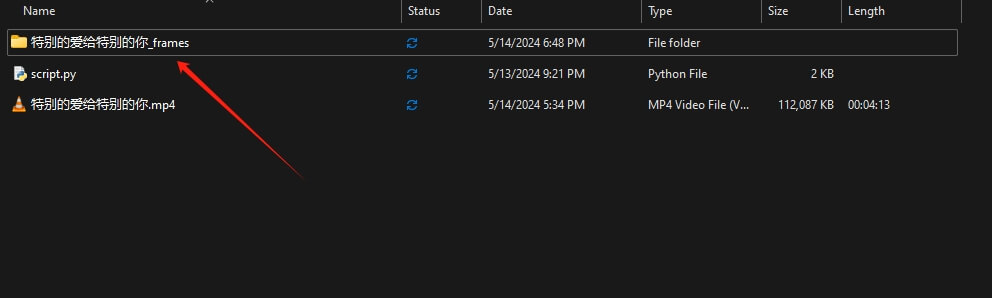
使用此操作方式前需要先安装 Python 程序,安装教程请阅读 Windows 11 应用商店安装 Python 同时需要安装 FFmpeg 程序,安装教程请阅...
Windows 11 应用商店安装 Python
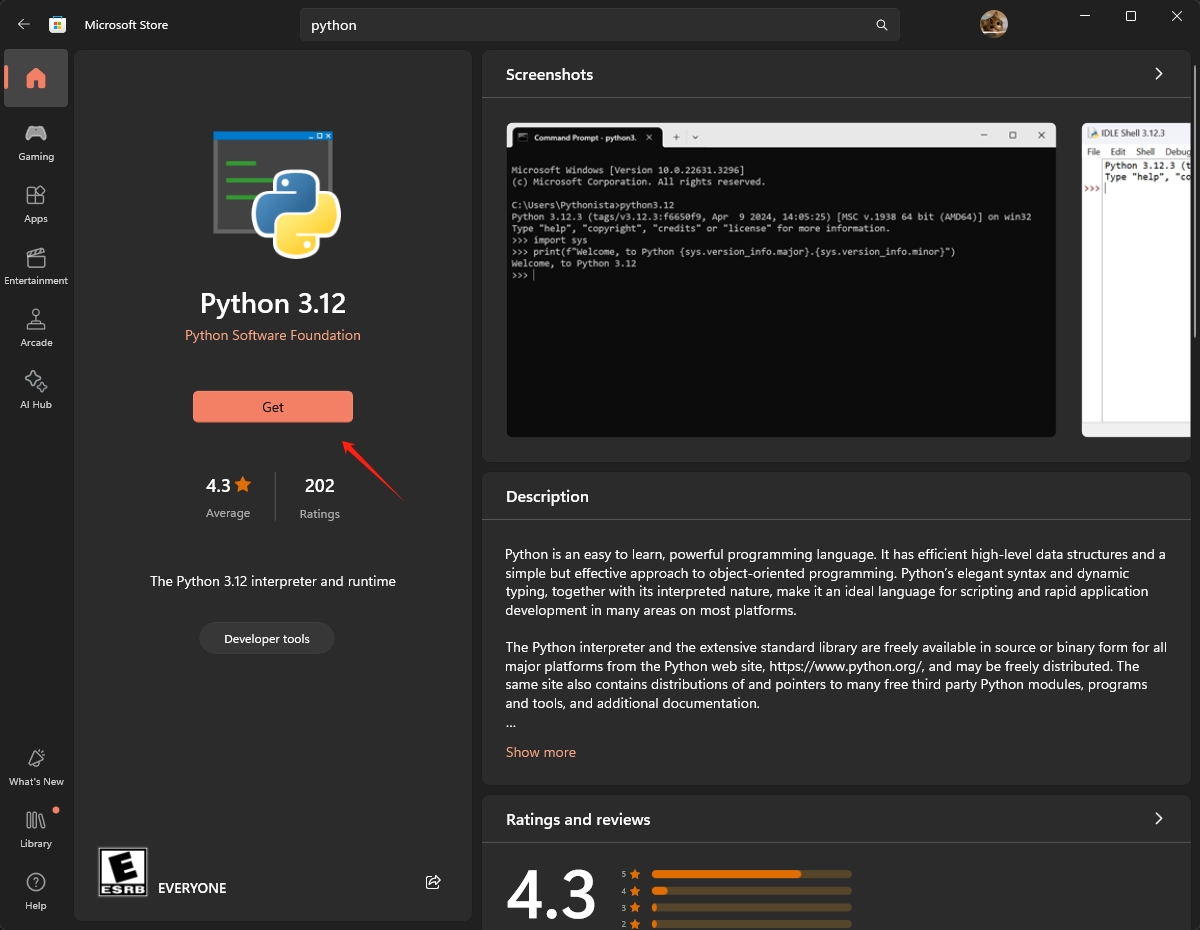
此教程提供一个简单安装 Python 的方法 按下 Windows徽标键,搜索 商店,如下图 在商店中搜索 Python,然后选择最新的版本点击进去,如下图 点...